Si el dominio en letras da problemas, usá el dominio numérico.
🕹️ Bedrock (Móvil / Consola / Win 10-11)
Últimas versiones compatibles
IP: 104.224.55.193
Puerto: 19132
Jugadores Bedrock: tendrán guión bajo al inicio de su nametag, ej. _tunombre.
✈️ Consejo de Conexión (Uso de VPN)
Si vives en zonas geográficamente muy alejadas de Miami y experimentas una conexión inestable o dificultades para entrar, no te desanimes. En nuestra experiencia, esto suele ser un problema de las rutas de tu proveedor de internet local. La solución: instala un VPN, conéctate a un servidor de Estados Unidos y luego ingresá a Castle Hill. Verás cómo la conexión se stabiliza de inmediato.
Seguridad: Cómo Registrarte e Ingresar
Un paso simple que muchos se saltan
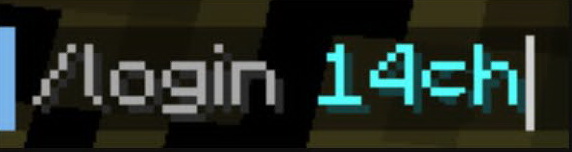
Para algunos es complicado registrarse al ingresar al servidor, pero en realidad es bastante simple. Elige una contraseña de al menos cuatro caracteres, con solo letras y números (por ejemplo: 14ch) y escríbela así:
Paso 1 · Registrarte
Paso 2 · Iniciar sesión
Luego del registro, cada vez que entres al server debes escribir /login seguido de tu misma contraseña.
Si usas Bedrock instala estos paquetes de texturas. Los bosses usan muchas partículas — si te dan lag, estas texturas te van a ayudar a mejorar los FPS y la fluidez del juego.
📖 Guía Paso a Paso: Instalación en Android / Bedrock
Sigue estas instrucciones para instalar de forma sencilla cualquiera de los paquetes descargados arriba.
MÉTODO 1: Instalación Directa (Archivos .mcpack)
Presiona el botón de Descargar en el paquete de texturas de esta página.
Abre la aplicación Mis Archivos o tu gestor de archivos de confianza (como ZArchiver) en tu dispositivo.
Ve a la carpeta de Descargas (Download).
Toca directamente sobre el archivo .mcpack descargado.
Si tu teléfono pregunta con qué aplicación abrirlo, selecciona Minecraft.
El juego se abrirá automáticamente mostrando el mensaje "Importación iniciada..." y luego "Importado con éxito".
MÉTODO 2: Solución si se descarga como .mcpack.zip
Algunos navegadores cambian la extensión del archivo al bajarlo, añadiendo un .zip al final.
Entra a tu gestor de archivos en la carpeta de Descargas.
Mantén presionado el archivo descargado y selecciona Renombrar.
Elimina únicamente el .zip del final del nombre (debe terminar exactamente en .mcpack).
Guarda los cambios, toca sobre el archivo y ábrelo con Minecraft.
PASO FINAL: Activar las texturas en Minecraft
Abre Minecraft y entra a Ajustes desde el menú principal.
En la barra izquierda, baja hasta la opción Recursos globales.
Abre la pestaña MIS PAQUETES, selecciona el paquete que importaste y toca Activar.
Asegúrate de mover el paquete de cero partículas al **primer lugar de la lista** (arriba de todo) en la pestaña ACTIVOS para garantizar máxima prioridad.
Regresa al menú principal, espera unos segundos a que carguen las texturas ¡y listo para entrar al reino!
💡 Consejo para Castle Hill: Tener activo el paquete de cero partículas aumentará considerablemente tus FPS y eliminará la ralentización durante las batallas con bosses y zonas concurridas.